왜 그룹 방식인가
Play Console 의 테스터 지정은 이메일 목록과 Google 그룹 두 가지입니다. 이메일 목록은 테스터가 추가될 때마다 Console 을 열어 수정·저장해야 하고, 목록 인원 제한도 있습니다. 그룹 방식은 그룹에 사람이 들어오면 자동으로 테스터 자격이 생기고 인원 제한도 없습니다. 처음 5분만 투자하면 이후 관리가 0에 수렴합니다.
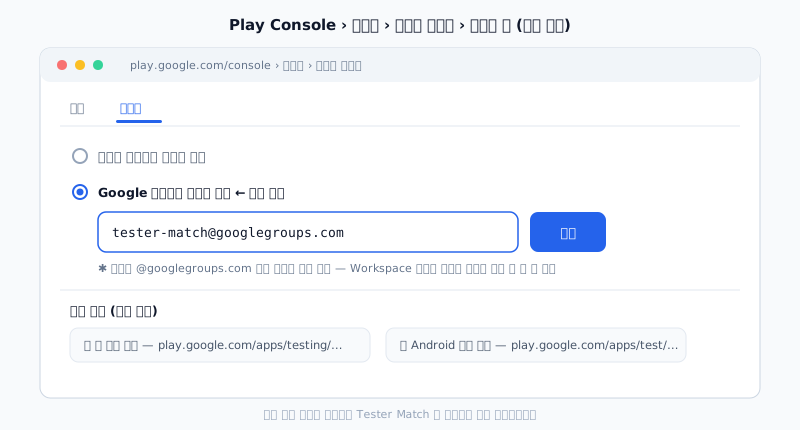
설정 절차
- 그룹 만들기 — groups.google.com → 그룹 만들기. 설정에서 “그룹 보기: 웹의 모든 사용자”, “가입할 수 있는 사용자: 웹상의 모든 사용자”로 열어주세요. (닫혀 있으면 테스터가 가입 버튼을 못 봅니다)
- Console 에 등록 — 테스트 → 비공개 테스트 → 테스터 탭 → “Google 그룹스” 선택 → 그룹 이메일 입력 → 저장
- 테스터에게 두 가지 전달 — ① 그룹 가입 페이지 링크 ② 앱 초대 링크(웹/Android). 순서는 그룹 가입이 먼저입니다.
⚠️ 가장 큰 함정: 그룹의 “종류”
Play Console 은 @googlegroups.com 으로 끝나는 일반(consumer) 그룹만 안정적으로 인식합니다. Google Workspace 의 커스텀 도메인 그룹(testers@내도메인.com)은 공개 설정을 전부 열어도 “이 Google 그룹이 존재하지 않거나 액세스 권한이 없습니다”라며 거부되는 사례가 많습니다. 저희도 이걸로 3일을 날렸습니다. 처음부터 googlegroups.com 그룹으로 만드세요.
테스터 쪽에서 안 될 때 (문의 1위)

특히 3번 — 그룹 초대 메일을 받고 수락하지 않은 “대기(Pending)” 상태는 회원이 아닙니다. 그리고 4번 — 기기에 Google 계정이 여러 개면 그룹 가입 계정과 Play 스토어 계정이 달라서 안 되는 경우가 가장 흔합니다.
💡 Tester Match 에 앱을 등록하면 공용 테스터 그룹을 그대로 쓸 수 있습니다. 커뮤니티 테스터들이 이미 가입돼 있어 Console 에 이메일 한 줄만 넣으면 끝. 앱 등록에서 그룹 이메일 복사하기